分类目录归档:信息处理

苹果系统Finder中快速复制文件名的技巧

原来的苹果系统snow leopard的Finder中复制文件名很方便。

我之前一直是在Finder中单击两下,在文件名编辑模式中复制文件名称。 我现在才发现其实只要单击一下,选中文件后,直接复制(按cmd+c键,也就是复制文件的命令),然后在文本编辑器里执行粘贴的时候就能直接出来文件名了。省事不少。

附,关于复制带完整路径的技巧

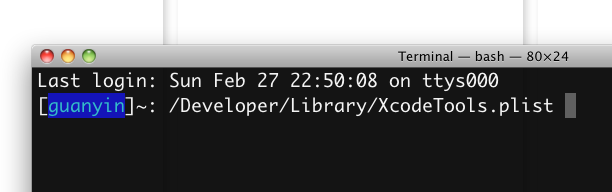
如果要复制出带完整路径的文件名时, 我一般是先打开命令行终端(Terminal),然后将要复制文件名的文件拉入终端,这时这个文件的完整路径和文件名称就会在终端中显示出来,然后就可以将它选择和复制出来了。

苹果系统下使用终端复制文件完整路径

发表在 信息处理 | 标签为 , , , , | 留下评论

从typo转到wordpress

日志系统从typo转到了wordpress. 早就想到了不会很容易. 果真如此.

为什么要放弃typo?
我用的Typo是4.1版本, 比较老了. 据说原来的typo作者也早使用wordpress了. typo不停有问题和功能不能实现, 之前我打过补丁, 但实在是回天乏术了…
Rails程序占用的内存比php的多. 这个日志流量不大, 但这个流量不大的日志却一直占用着比较多的内存. 不合理.
加上星期天没事, 是折腾的时候了!

转换过程遇到了什么问题?
花了比较多的时间的是数据导出. 网上有Typo导出到Wordpress数据文档的script. 那个script修改一下还能用(有须要的留言). 但把它导出的数据用WordPress后台的Wordpress Importer导入后会产生大量的同名分类和标签(中文分类名和标签, 英文的不会). 我分析了很久, 最后才确定是Wordpress或它的Importer有BUG. 网上有人提过, 所说是修复了, 但我即便下载3.1测试版也发现问题还在…
没办法, 只好转向另一个方法 — 将数据直接导出, 然后用代码导入到Wordpress数据库才解决了问题.

用上了新系统了, 不过不一定会多写日志. 这个我应该很清楚… 因为玩的就是折腾本身. 哇哈哈

发表在 信息处理, 站长文档 | 标签为 , | 3 条评论

iliad — 一个好的老师能让你喜欢上一门课程

一个好的教师能让你喜欢上一门课程。 我当年就是这样。 因为初中的化学老师很风趣, 因此我喜欢上了化学老师, 也因此迷上了化学这门课程。 而到高中时没能坚持下来, 这是后话了, 不过或也跟高中的化学老师不风趣有关。 但这却不是今天的话题。 今天的话题是一个好的工具能改变一个人的生活习惯。

实际上一个好的工具能改变一个人的生活习惯也不是今天的重点。 今天的重点是iRex iLiad, 一个电纸书阅读器。 最近终于用上了它。 果然, 发现用它读书很好。 比之前的打印出来再读, 和在电脑上读好多了。

好是有几点的好:一是显示效果。 显示更接近纸了, 不刺眼。二是方便,不用打印, 考进PDF文件就能读, 甚至可以使用无线网络向里面转书读。 三是相比小巧,可以捧在手里读。大小跟一本技术书差不多, 但里面能装上几十本书。四是可以手写, 跟书上一样做笔记。

当然iliad也有不足的地方。 比如屏还是太小了, 有少量PDF读起来不方便。 又如因为显示比较慢不能像书一样快速的翻看。
 

但总之, 用iliad看电子书是非常不错的体验。 它或将让我重新喜欢上读书。 而这是好事。 读书比上网好多了。 网上信息太杂太乱了, 而读书收集信息更专注, 更有目的性一点。

说到这里, 又要说回工具能改变生活习惯的问题。 有一个自己喜欢的MP3能让人想多听一些有声书, 有一本自己喜欢的背单词书能让一个人喜欢上英语, 有一辆自己喜欢的自行车能让人爱上骑行, 有一个计步器能让人喜欢上步行。。。。说不尽的例子。 好老师能改变人, 好的工具也是一个好老师。

发表在 信息处理, 其它, 成败几何 | 标签为 , , | 留下评论

Windows 软件

 今天继续了解东芝R150笔记本和Windows系统。 对Windows软件有了更多的认识。

 
浏览器的话发现Google Chrome不错。 特别是在加了一个让它默认放大到150%效果的插件之后。 注意,这个插件现在好像只能在Dev版的Chrome上使用。
 
在苹果下使用习惯了鼠标手势软件xGestures,没有比较不习惯。今天找到了个Windows的手势软件:gMote。 其它都好, 就是不能识xGestures一样的左右键连击功能。
 
昨天试了微软的桌面搜索功能, 感觉不太好。 今天又安装上了Google Desktop搜索, 希望用它来替代苹果上的spotlight。 Google Desktop搜索可以添加小工具, 我发现天气玻璃球好用, 可以同时显示好几天的天气。 准不准要观察几天才知道。
 
今天把酷灵输入法删除了。 因为它好像和freemind不兼容。 在苹果下freemind就和中文输入法不兼容, 没想到在windows上又遇到这个问题。 今天换上了QQ五笔输入法。 感觉很好。 可以五笔拼音混打。 有些忘记了怎么书写的字也可以流畅输入了。字体设置成24号之后看着也舒服。 很好。
发表在 信息处理 | 标签为 , | 一条评论

iPad,三星i8000还有东芝R150

iPad很火, 我也很想买一个。感觉可以用它来看电子书和浏览网站, 别特是看别人的博客日志。
三星i8000记得去年还五六千块。当时我曾说过等它降到800元时一定买一个。 转眼间它的二手价格竟然也在1200左右了(韩版M715)。它的屏是3.7寸的wvga的分辩率,在手机中算是高的了, 重量却只有100多克。 我想有一个的话可以很方便地持在手中上网或看书。
但我经过仔细的权衡,最终却买了一台二手的东芝ss 1620笔记本电脑(这个款式行货版的型号名是R150,以下就称它为R150吧)。

为什么买R150?

为什么不买iPad?
1.相比iPad有点贵。 iPad最便宜的也差不多要4000元。 而我买的二手R150只要1200。
2.iPad的接口不全面, 硬件不好DIY。 东芝R150带有三个USB接口, PC卡口, 还带SD卡和CF卡读卡器, 内置了无线网卡, 此外还带了modem和100M网卡,还可以外接USB 3G上网卡。 笔记本使用的都是通用的笔记本硬件。 如硬盘就可以自己升级。

为什么不买三星i8000?
1.i8000的屏太小了。3.7寸虽然在手机中算是大屏了, 但对于上网和看电子书,实在是太小了。 iPad的10寸我都没有信心。
2.130g(?)太重了。 虽然这已经是非常轻的大屏手机了, 但相比普通手机, 如果整天背着, 还是太重了。
所以我想, 如果只是用来上网的话屏太小了, 所以用来打电话的话太重了。 高不成低不就…….

为什么不选其它笔记本?
其实我一开始找的不是R150。 我的定位是找一个轻便的笔记本。 重量最好在1kg以下, 屏要在10寸以上。 这样的笔记本很少。 但我却用过一台。 那就是我之前的松下CF-T1。 T1是12寸的屏。 笔记本加电池是1千克, 不加电池是800多克, 很轻(10寸屏的iPad带电池是700克左右)。 而且T1很坚固。 不过T1有点慢, 开浏览器都要反应一会。虽然说机器采用了无风扇设计, 但我那台T1的硬盘不停地发出咯咯的声响, 听着不爽。 而且现在它也经常开机不亮屏背光了。

除了T1, 松下出了很多轻便的本本。 T系列,W系列和R系列都是。 R是10寸屏不在光驱的。 最轻便, 有的不到1KG。 W系列是10寸屏带光驱的。 T系列是12寸屏带不光驱的。现在最新的好像是R9了(好像松下的系列名称换了)

新的型号硬件先进点, 当然价格也高了。 买二手东西我讲的就是性价比。 我发现R系列和T系列的重量都差不多, 一样重量当然要买屏大一点。 T2以上就多了200多克, 所以我起初把目标定在了T2。 1.09KG, 2M缓存的迅驰1.2G, 855的主板。使用micro dimm内存条, 只能加到1G。

不过淘宝上找不到很好的T2。 很多都不带无线网卡。 后来一个老板向我推荐东芝的ss 1620, 也就是r150.

东芝的PR系列我的了解过的。 2004的时候我拿起过一台r100, 超薄超轻。 很赞叹。但当时它卖2万左右, 我只能仰望。 东芝的R系列R100是最轻的, 1kg左右。 12寸屏, 也是迅驰, 不过使用的是1.8寸的硬盘, 网上很多人说慢。 之后相隔多年推出的R500和R700带了我感觉没什么用的光驱, 变到1.3kg了。

选择放弃东芝的R100, 选择松下的CF-T2就是因为T2使用的是2.5寸的笔记本硬盘。没想到中间还有R150这个型号, 使用的是2.5寸的硬盘。 R150重量跟R100差不多。 R100是轻和薄, 而R150比较厚。  T2的好处是没有使用风扇, 可能会比较安静一点, 而R150的好处是使用的是普通DDR内存, 可以曾加到1.28G。

和老板一谈还可以, 于是改拍了这台R150。 迅驰1.2G, 内存加到1.28G(现在好像是内存比较贵的时候),40G 5400转的硬盘(有必要了换个SSD), 内置54M的无线网卡, 日文键盘。 1200元。


TOSHIBA dynabook SS1620 (东芝Portégé R150)

收到货比较满意。R150的外观比较朴实,敦厚。外壳被老板重新喷漆过, 看起来比较新, 就是喷的不太细心。 机器显然没拆过, 有一两个螺丝还对不上型号,但还算整体结实。 电池和充电器应该是高仿或翻新的。 电池应该有3个小时。 虽然有风扇, 但也算是安静。 而且这个机子带的硬盘几乎没有声响。


速度也够用了, 比起之前的松下CF-T2, 那是完全不能放在一起比较。 浏览网页跟台式机速度上没有什么区别。操作很流畅。 12寸的屏看PDF书也够用。 键盘虽然是日文的, 但空格键还算比较长。 机子带了SD和CF卡读卡器, 比较实用。 3个USB 2.0接口(右边的两个USB接口还是有点挤), VGA显示器接口, PC卡接口,100M网卡接口, 通用话筒耳机接口(机子带的喇叭声音比较单薄), 都很实在。

东芝R150带了很多实用的程序和驱动(中国官网上可以下载), 如东芝省电和热键实用程序。 我最喜欢的是触摸板驱动。 用来可以使用触摸板边角区快速切换程序, 使用右边区域当鼠标滚动条。

Windows 软件

使用了R150, 又开始使用Windows了。 好几年没有用它了。
Windows的软件就是多啊。 小机器, 安装些基本的程序。
Ghost一键还原:用来备份系统。 Windows系统容易出问题, 备份是没办法的办法吧。
Freemind思维导图:用来记东西。苹果系统上也有。
IE8: 上网, 还有Opera和谷歌浏览器, 试试, 哪个好用用哪个。
Notepad++:文本编辑器, 感觉还可以。
阿里旺旺:终于有机子挂旺旺买东西了, 不用开虚拟机了。这也是买R150的一大原因吧。
WinRAR:这个软件做的超好啊。 为什么苹果上就没有一个这么人性化的压缩软件呢?
360安全卫士,360杀毒:浏览器首页被改了, 我请出了360. 请流氓办事, 我突然感觉自己是黑老大了。 用360下载安装流行软件, 感觉果然很方便。但用它来优化系统, 我看到一些功能很容易让新手把系统搞乱。
福昕阅读器: 读PDF电子书。
Kmplayer: 久别了的影音播放器。
酷灵输入法: 之前一直用极品或极点五笔输入法, 新系统新面貌, 这回用个新鲜的。酷灵的好处是可以修改输入界面的字体大小。放大一点, 我容易看清楚。


和苹果的联机

安装了一个Xmarks,可以同步苹果上的Safari, Firefox和小笔记本上的IE8.
可惜DropBox访问不了,不然可以用它同步小文件。 现在开启了文件共享。 不行也可以用U盘或买个网络硬盘。
安装了synergy+, 现在可以用苹果电脑的键盘鼠标同时控制笔记本的Windows系统了。(搞了一下午,一开始一直联不上, 刚开始一直想着是端口被防火 墙封上了。 后来才发现苹果系统把别人的电脑名都变小, 然后synergy+可以直接用IP联机)
ScreenRecycler可以把笔记本当成另一个电脑的显示器用。 但注册要近30美金。 算了一下, 还是再买一台二手的小显示器划算, 而且更方便。


总结

iPad大行其道, 我反其道而行, 买了二手小笔记本。 哪个好哪个不好, 对我各有所长, 优劣难分, 不过价格却明显相差悬殊, 所以我选择了二手笔记本。 不看广告, 用朴实的生活去体验, 别墅和茅屋的区别也许只在一念之间。

发表在 信息处理 | 标签为 , , , | 留下评论

我最常用的苹果软件V2

从linux转到苹果 Mac OS X已经2年多了。 一年前写过自己最常用的苹果软件列表 ,1年多过去了, 我的列表有了不少的改变, 所以今天准备写个第二版。

Safari
最常用使用的浏览器还是Safari. 主要原因是速度快, 页面显示漂亮。

FireFox
FF可以安装N多插件, 功能很多。

1Password
可以跟Safari和FireFox整合在一起的账号密码管理软件。所有网站的登录账号密码都不用记了。

TextMate
用来写代码。现在的版本是1.5, 对中文支持还是不好。1.5出来很久了, 2.0还似乎遥遥远期。

CotEditor
文字编辑器。当记事本用。 对中文支持很好。

Terminal
命令行

GitX
代码版本控制工具git的图形界面客户端。 以前用Subversion, 现在代码都改用Git了。

Cog
音乐播放器。支持mp3,ape和flac等格式。 播放音乐一直用cog, 没有用过iTunes, 也许主要是因为ape和flac 格式的音乐比较多。

QQ
有时候有得上。

MacJournal
日记本

FreeMind
开源思维导图软件。用来跟踪我狂野的思维。很好用。

OmniFocus
项目管理、GTD,日程安排软件。

Parallels Desktop
虚拟机,安装windows上淘宝。

Mysql
数据库。

Sequel Pro
开源Mysql数据库图形客户端软件。

aMule
电驴下载客户端。

Speed Download
多线程下载软件。可以跟Safari和FF整合。

Transmission
BT下载软件。

Transmit
FTP客户端。速度还是不快, 但习惯了。

TranslateIt!
词典软件。可以安装很多词典库。

Xee
看图软件

ViewIt
看图软件。比Xee快。支持在浏览中选择图片和旋转图片。

MacBreakZ
电脑使用一段时间后自动提醒休息运动。这是我最最喜欢的苹果软件. 我确认为它可以让我更长寿!

Movist
视频播放器。字幕显示很好。用这个播放器可以把字幕调到拳头大小, 适应我的视力。

VLC
备用的视频播放器。

MPlayer OSX Extended
视频播放器。可以播放rmvb格式文件。

Google Notifier
Gmail信箱监控工具。 Gmail有信了自动提示。

Remote Buddy
遥控软件. 用这个软件, 加上苹果遥控器, 我可以在沙发上给电影截图.

WBIM
五笔输入法。输不了的字可以用拼音。还能显示五笔编码。

Growl
提示信息辅助显示软件。

MenuMeters
在系统状态栏显示内存CPU和网络状态。

iClock Pro
在系统状态栏上显示时间和日期。可以调整字体。原来系统只显示时间, 现在可以显示日期了, 而且字体也被我调大了。

Paragon NTFS for Mac OS X
让苹果系统读写NTFS格式的windows分区。主要作用是往里面写游戏。

xGestures
苹果系统里的鼠标手势软件。用习惯了感觉少不了了。

Cinch
将窗口拉到屏幕最上方时自动最大化窗口, 拉到边角时自动将窗口设为1/2屏幕大小。据说跟Windows 7带的功能很像。

Springy
压缩软件

iFreeMem
系统内存清理软件。aMule好像会泄漏内存, 用这个可以清理内存。

Time Mechine
系统备份

BlueHarverst
不在U盘或闪存卡等外接存储设备上生成.DS_Store等系统文件。

Macports
用来在系统里安装软件工具。

发表在 信息处理 | 标签为 , , | 留下评论

从Leopard升到Snow Leopard

这两天升级到了Snow Leopard. 升级原来比想像的容易。

因为担心新系统的兼容性问题, 我是在新分区重新安装Snow Leopard的。本以为会占用很多的时间来设置准备新环境。 但其实不用。重点是使用Migration Assistant。 原来使用它可以将另一分区中的系统设定, 程序和程序设置(包括safari,FireFox收藏, 插件,ruby程序,ruby gems, mysql及数据库文件等等)都搬到新版系统里面。 基本上旧的系统上面有的新系统里也都能用了。所以节省了很多时间。

当然, 也有一些程序因为兼容性问题在新系统上不能用了。 比如原来的MenuMeters和Snow Leopard就不兼容, 我下载了最新版(1.4b4)才能恢复正常。Mplayer OSX也不能启动了。不过它的同胎MPlayer OSX Extended和MPlayerX都似乎没有问题。总之现在看来Snow Leopard和Leopard的软件兼容性还是很高的。

Snow Leopard和Leopard的变化并不大, 起码从视觉上来看是这样。 如果知道这点也许不会考虑升级。 不过竟然是通过不太艰辛的付出长到的, 应该合算。

发表在 信息处理 | 标签为 , | 留下评论

蜘蛛网加入全国旅游景点资讯

蜘蛛网前两天又更新了. 这次更新的重点是增加了全国旅游景点大全. 现在, 可以在蜘蛛网上分门别类地查找自己旅行目的地了. 全国旅游景点大全目前收录旅游景点一万多个. 这些景点按所在地区(省,市,县), 景点类型(山川, 寺庙, 现代建筑…), 适合人群(情侣, 老人…)等多种方式分门列单.而且,和在线汉语字典一样, 所以分类是可以交叉组合的, 如可网友以搜索广东省内适合老年人的山川景点. 每个景点条目有景点介绍, 自助指南, 在线地图, 景点票价等实用信息.
除了增加旅游景点外, 新的更新还给所有的医学条目加了英文解释.

发表在 信息处理 | 标签为 , | 留下评论

在leopard上安装php

怎样在苹果leopard上安装php语言环境? 其实不用安装. 因为leopard已经默认安装了php5. 但默认设置下apache没有装载php组件, 所在不能使用. 要使用php时, 要先将它启动, 方法如下:
1.打开 /etc/apache2/httpd.conf 文件
2.找到

#LoadModule php5_module libexec/apache2/libphp5.so

将前面的注解符#去除, 变成

LoadModule php5_module libexec/apache2/libphp5.so

保存文件
3.重启apache

sudo apachectl restart

现在可以在leopard上使用php5了.

附:

apache的默认根目录:
/Library/WebServer/Documents/
可以在 /etc/apache2/httpd.conf 文件中修改.

用来显示php环境的语句:

<?php phpinfo(); ?>


php.ini文件:
/etc 目录下有一个php.ini.default文件. 复制并改名为php.ini文件:

sudo cp /etc/php.ini.default /etc/php.ini

(修改后重启apache才能生效)

在php.ini文件中找到
mysql.default_socket =
可以修改mysql socket位置, 如:

mysql.default_socket = /tmp/mysql.sock

发表在 信息处理, 站长文档 | 标签为 , | 2 条评论

第一台能上网的数据相机 索尼G3

3.5寸屏, 92万像素, 好于大多数PDA. 终于数码相机可以上网了. 我们离酱油瓶都可以上网的真E时代又近了一步.

第一台能上网的数据相机 索尼G3

发表在 信息处理 | 留下评论